Phần mềm quản lý Salon & Spa
Dành cho Chủ salon/spa đã bắt đầu dùng hệ thống. Tài liệu này không phải "cầm tay chỉ việc" từng cú bấm — mà giúp bạn hiểu rõ từng phần hoạt động ra sao và vì sao được thiết kế như vậy, để bạn làm chủ hệ thống thật sự. Đọc 1 lần từ đầu tới cuối, sau đó dùng lại như mục lục tra cứu.
Hầu hết phần mềm quản lý salon bán đại trà ép mọi khách dùng đúng 1 bộ tính năng cố định. Hệ thống này đi theo hướng ngược lại: xây theo đúng cách salon của bạn đang vận hành thật, và mọi quyết định thiết kế (ai làm được gì, cái gì tự động, cái gì cần người chốt tay) đều nhằm 1 mục đích xuyên suốt — giảm việc tay chân cho bạn, nhưng không đánh đổi bằng việc mất kiểm soát dòng tiền và nhân sự.
Dữ liệu salon của bạn cũng được tách biệt hoàn toàn — không ai khác, kể cả salon khác đang dùng chung hệ thống hay đối thủ cùng khu vực, xem được số liệu, khách hàng, hay cách vận hành của bạn.
1. Vào hệ thống lần đầu
Bạn được cấp 1 đường link đăng nhập riêng cho salon của mình và 1 mã nhân viên + PIN 6 số cho tài khoản Chủ (do đơn vị cung cấp tạo sẵn và gửi cho bạn lúc bàn giao). Làm đúng theo 4 bước sau, đúng thứ tự:
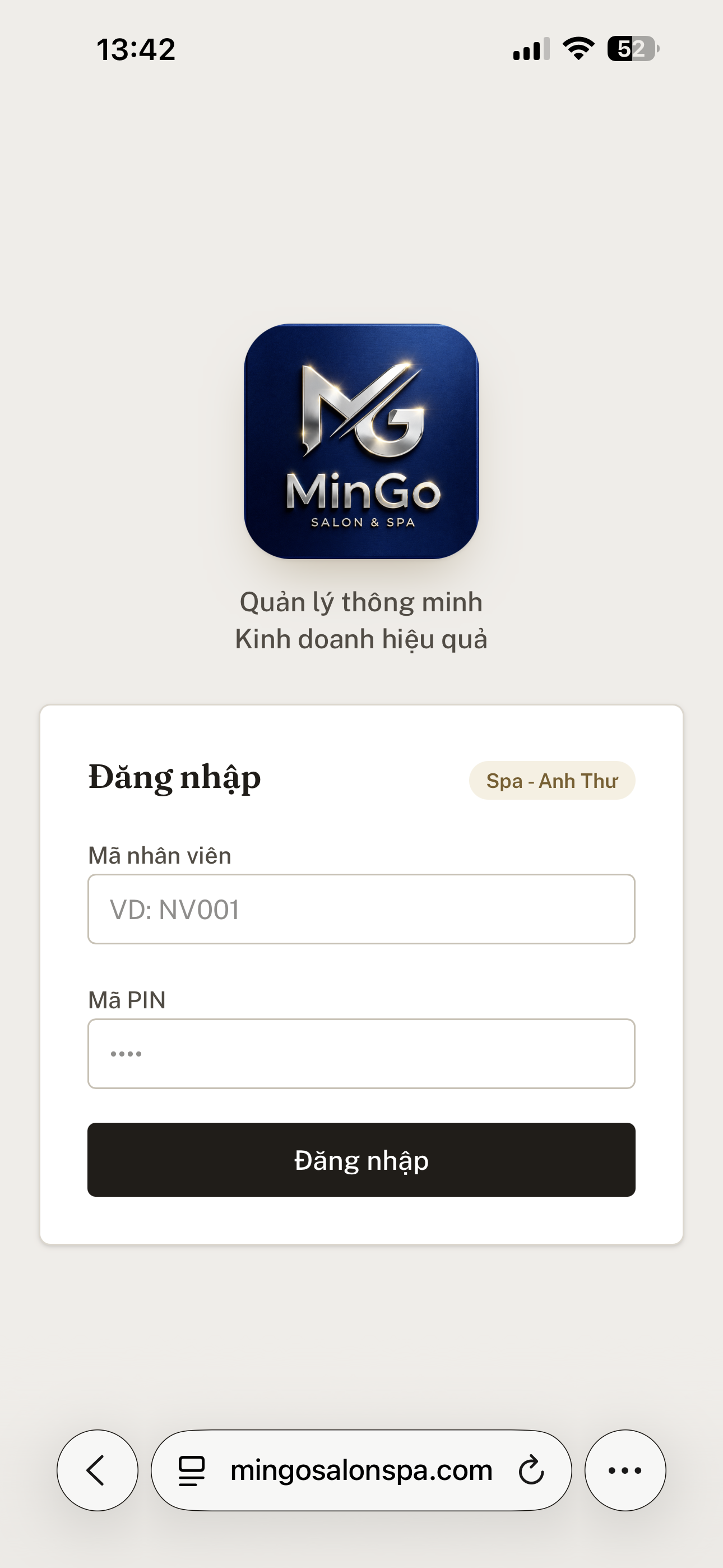
- Mở đúng trình duyệt theo máy — iPhone dùng Safari, Android dùng Chrome — rồi dán link đăng nhập riêng của salon vào đó. Nhận link qua Messenger/Facebook thì bấm giữ link → "Mở trong Safari/Chrome" trước, không mở trực tiếp từ khung chat.
- Đăng nhập bằng mã nhân viên + PIN được cấp. Vào được trang "Tổng quan" là thành công. (Sai PIN 5 lần liên tiếp tự khoá tạm 5 phút, rồi tự mở lại.)
- Thêm icon vào màn hình chính để mở app nhanh như 1 app thật và nhận thông báo đẩy — chỉ làm bước này SAU KHI đã đăng nhập thành công ở bước 2. iPhone: trong Safari bấm Chia sẻ → "Thêm vào Màn hình chính". Android: menu 3 chấm trong Chrome → "Thêm vào màn hình chính".
- Đổi lại PIN ban đầu thành PIN riêng của bạn — vào trang Tài khoản, đổi sang 1 số chỉ bạn biết, không dùng số dễ đoán.
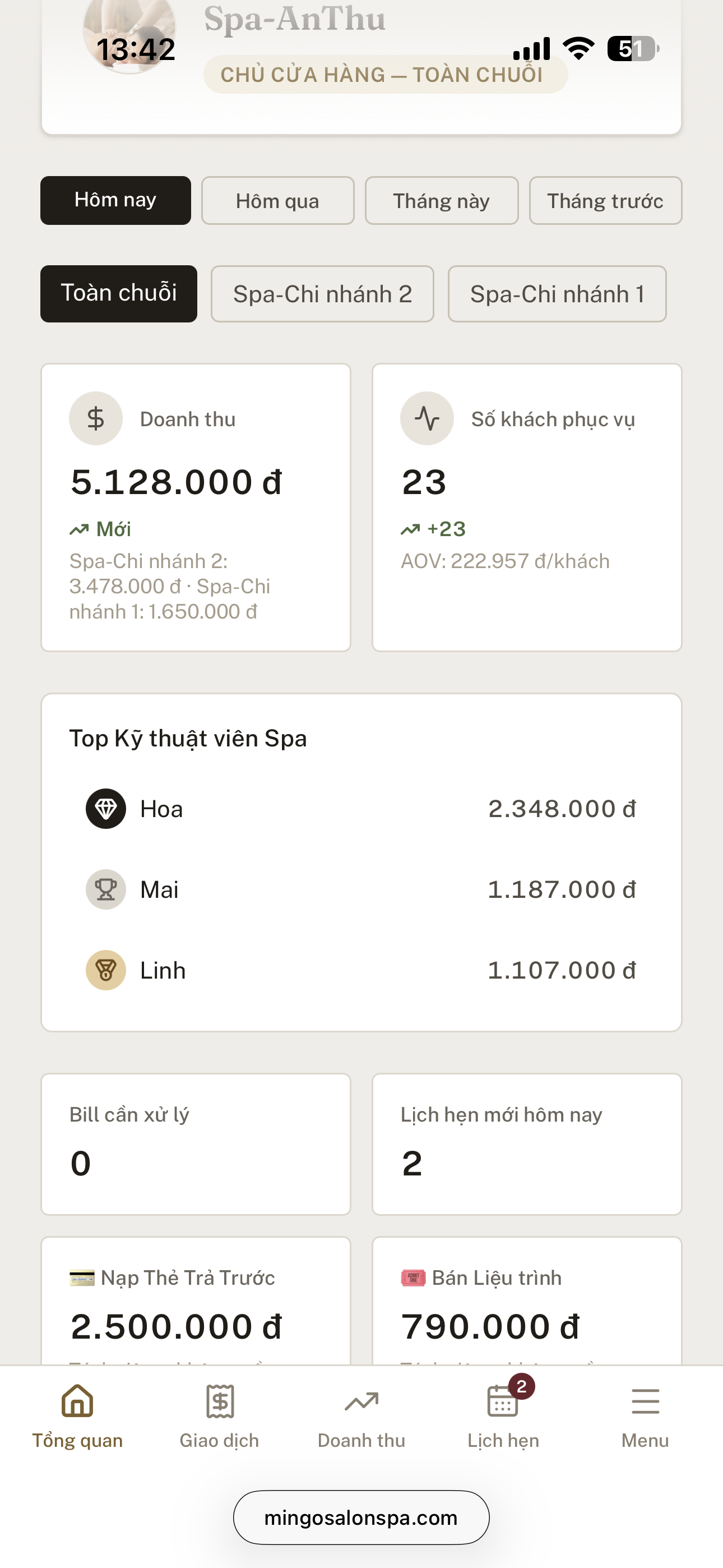
Dữ liệu đăng nhập được giữ theo 1 cách mà app đã cài icon (standalone) không đọc lại được từ Safari nếu icon được tạo trước khi đăng nhập — tạo sai thứ tự thì icon đó vĩnh viễn mở sai, chỉ còn cách xoá icon và làm lại đúng từ bước 1.
Thông báo đẩy — ai cần biết sẽ biết ngay
Cài icon xong, bạn và nhân viên sẽ nhận thông báo đẩy ngay trên điện thoại cho đúng 4 việc thật sự cần biết ngay, đúng người cần biết mới nhận được:
- Có lịch hẹn mới (khách tự đặt qua link công khai) — báo cho Chủ/Quản lý/Thu Ngân để xác nhận.
- Có khách đang chờ phục vụ — ngay khi 1 khách được gán cho đúng 1 Stylist/Skinner, người đó nhận thông báo lập tức.
- Có bill chờ thanh toán — báo cho Thu Ngân/Quản lý/Chủ ngay khi dịch vụ xong, cần ra thu tiền.
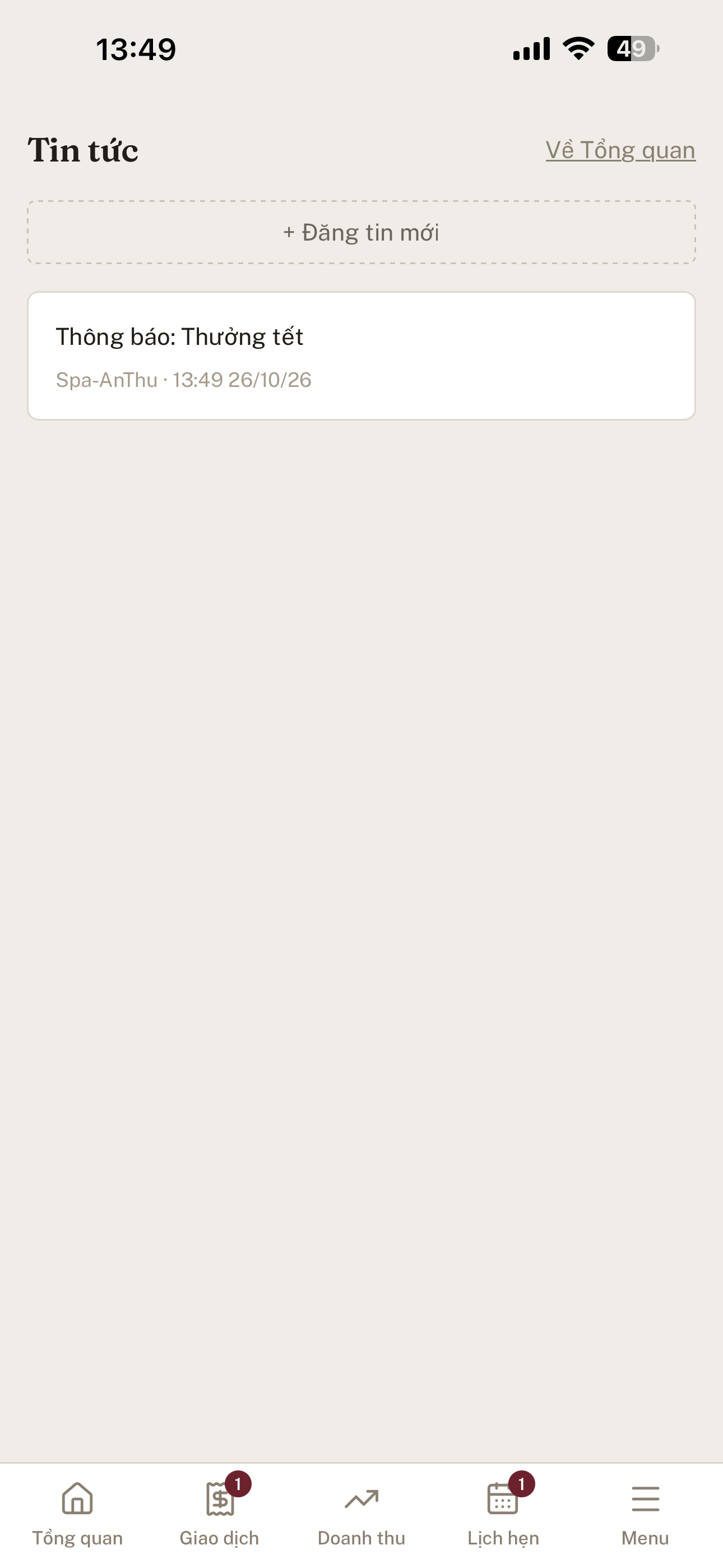
- Có tin tức mới — xem Mục 3.
Giảm hẳn việc gọi nhau qua lại trong ca làm ("có khách chưa", "xong chưa để thu tiền") — hệ thống tự báo đúng người đúng lúc.
2. Vận hành đúng theo cách salon của bạn — thiết lập 1 lần
Trước khi vào vận hành hàng ngày, có vài nơi cấu hình ban đầu quyết định cách hệ thống "hiểu" salon của bạn. 5 trang thiết lập dưới đây đều chỉ Chủ vào được (Quản lý không có quyền vào bất kỳ trang nào trong số này) — cố ý khoá chặt vì đây là cấu hình gốc ảnh hưởng toàn bộ cách vận hành và tiền bạc của salon.
Cách bạn kiểm soát tiền bạc ngay từ gốc
Ở trang Cửa hàng/chi nhánh có 2 công tắc: "Có Thu Ngân" và "Thợ được tự tiếp nhận khách". 2 công tắc này kết hợp thành đúng 1 trong 3 cách vận hành, và chính là công cụ bạn dùng để quyết định mức độ kiểm soát dòng tiền của từng chi nhánh:
- Thợ tự làm hết (tắt "Có Thu Ngân") — thợ tự tiếp khách, tự thu tiền, tự kết bill. Đơn giản, nhanh, phù hợp salon nhỏ Chủ sát sao theo dõi được từng người — nhưng không có ai "chốt" lại tiền ngoài chính người thợ đó.
- Tách riêng người giữ tiền (bật "Có Thu Ngân", tắt "Thợ tự tiếp nhận") — mọi khách phải qua đúng 1 người tiếp nhận và thu tiền, thợ chỉ lo chuyên môn. Cách kiểm soát chặt nhất, giảm hẳn rủi ro thợ tự ý giảm giá hoặc thu tiền mặt mà không ghi vào hệ thống.
- Có Thu Ngân nhưng vẫn linh động (bật cả 2) — có người giữ tiền chính, nhưng cho thợ tự tiếp nhận lúc Thu Ngân bận/vắng. Cân bằng kiểm soát và thực tế vận hành.
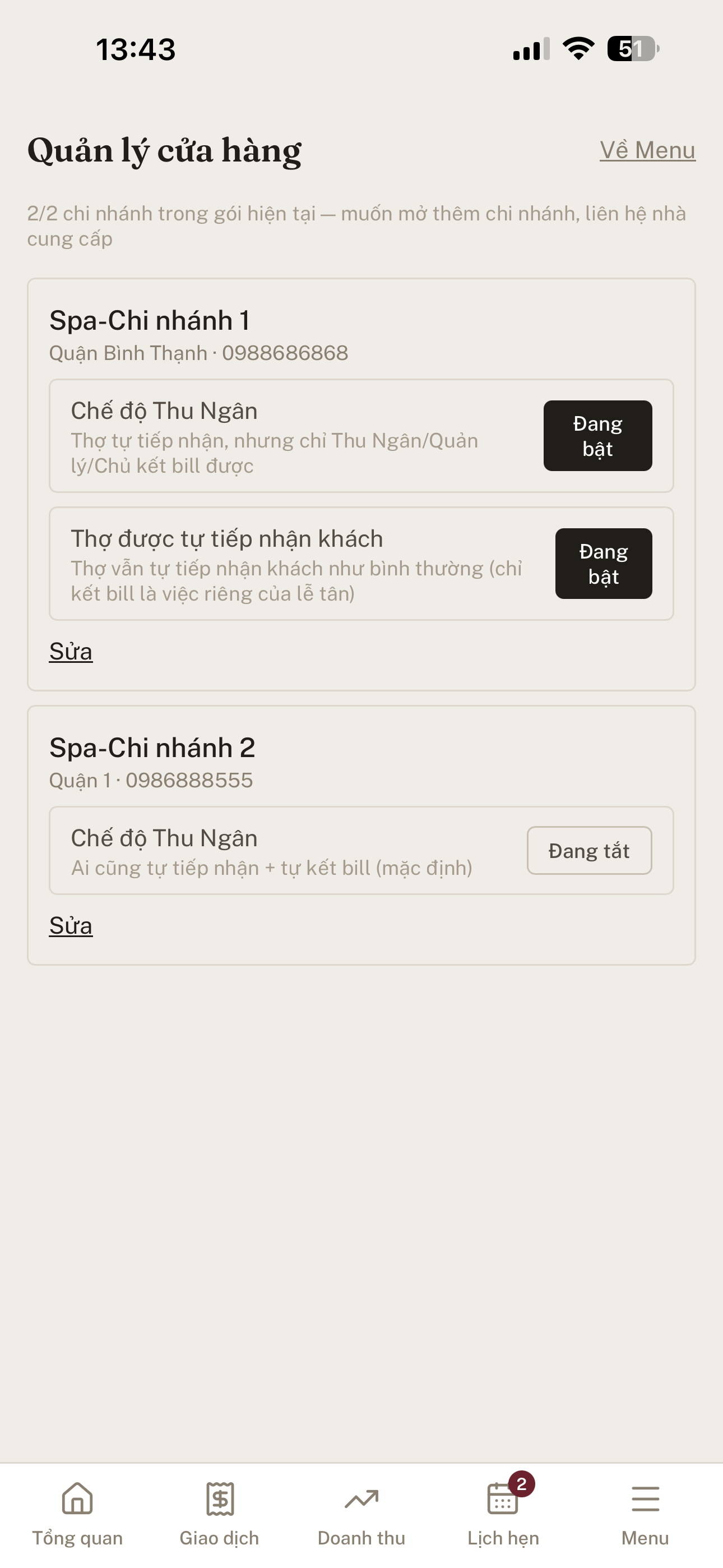
Có thể chọn khác nhau cho từng chi nhánh — chi nhánh nhỏ dùng cách 1, chi nhánh lớn dùng cách 2/3, tất cả trong cùng 1 hệ thống.
Dịch vụ, sản phẩm, nhân viên theo đúng ngành của bạn
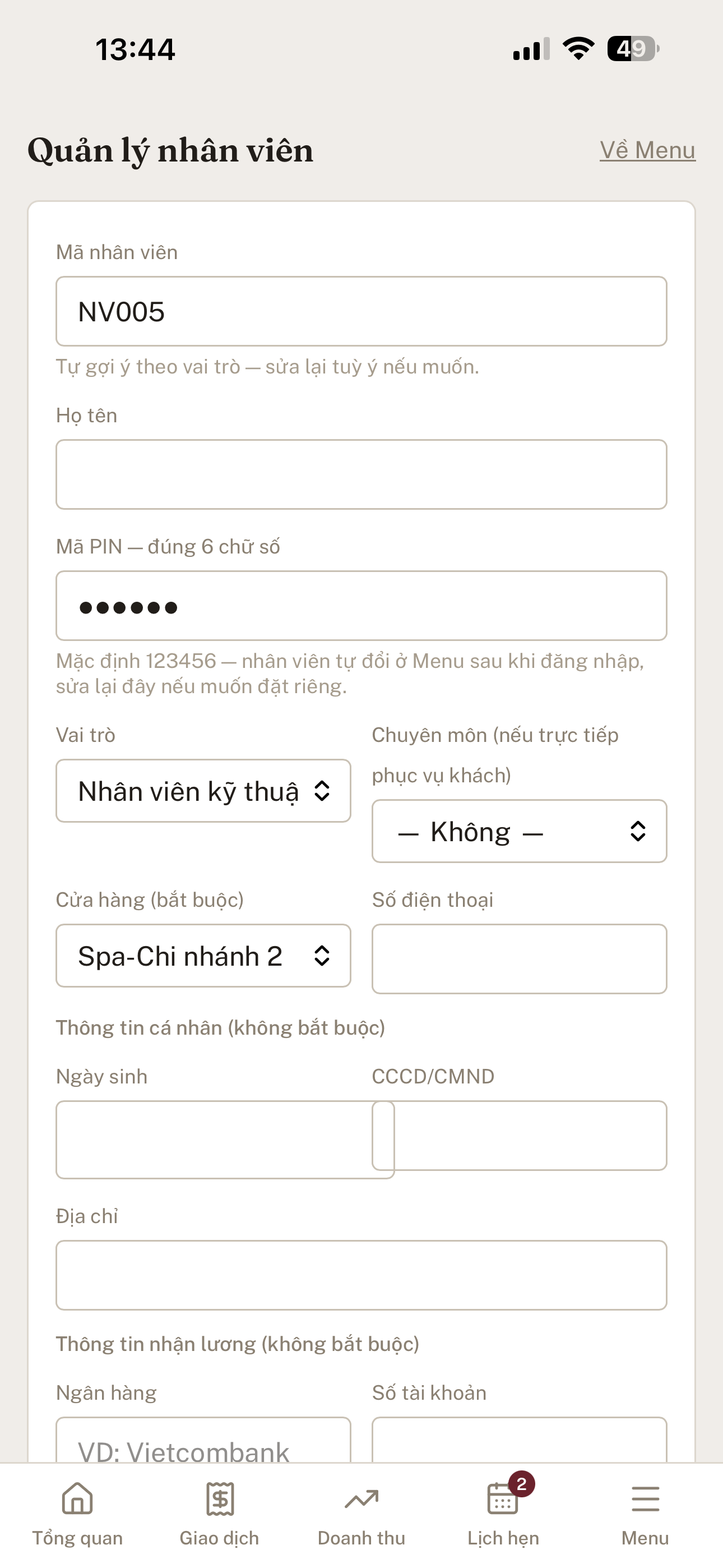
Dịch vụ được nhóm tự do (tối đa 5 nhóm, ví dụ "Cắt / Uốn / Nhuộm" cho salon, "Massage / Chăm sóc da" cho spa) — không bị ép theo khuôn có sẵn, và có thể đặt giá riêng theo từng chi nhánh nếu giá khác nhau. Chọn đúng loại hình (Salon tóc/Spa) lúc khởi tạo để toàn hệ thống tự gọi đúng "Stylist/Skinner" hay "Kỹ thuật viên/Cộng tác viên" theo ngành của bạn. Tạo tài khoản cho từng nhân viên (vai trò, PIN riêng, lương cứng/thưởng tăng ca nếu áp dụng) — nhân viên tự đăng nhập bằng mã riêng và dùng hàng ngày, bạn không phải làm hộ việc vận hành ngày qua ngày từ đây.
3. Bán hàng & thu tiền — minh bạch từ lúc phát sinh
Tạo bill, nhiều thợ vẫn tính đúng từng người
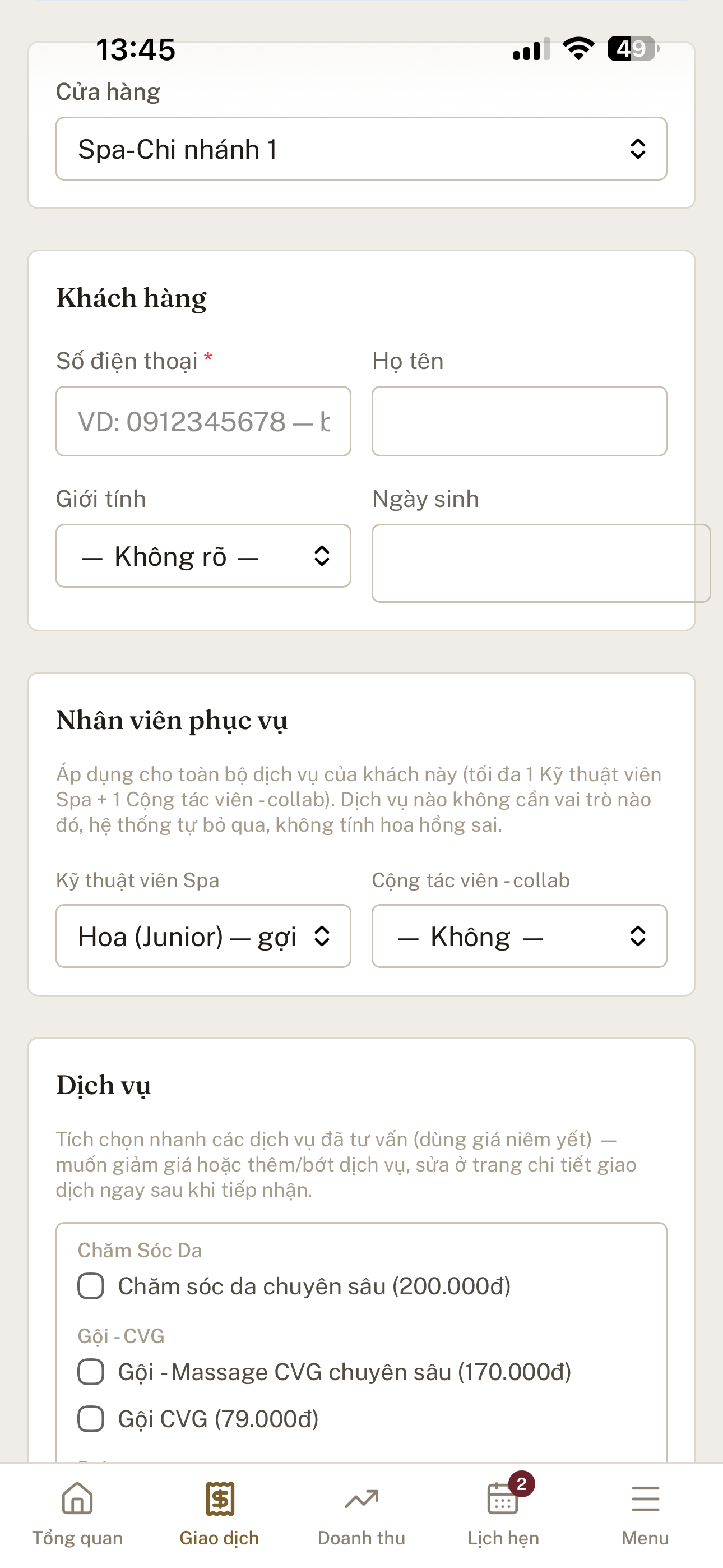
Tiếp nhận khách bằng số điện thoại — hệ thống tự nhận diện khách cũ (hiện lịch sử, điểm tích luỹ, số dư Ví, liệu trình đang có) để nhân viên tư vấn đúng ngay từ đầu. Khi chọn dịch vụ, mỗi dịch vụ được gán đúng người thực hiện riêng — 1 bill có người cắt, người gội khác nhau, mỗi người vẫn được tính đúng phần hoa hồng của mình. Hoa hồng tự tính theo đúng bậc + chuyên môn của từng người, và luôn "chụp ảnh" đúng mức giá/hoa hồng tại đúng thời điểm giao dịch — sau này đổi giá/% hoa hồng, báo cáo bill cũ không bao giờ bị tính sai lại. Mọi giao dịch có tiền thật đều bắt buộc chọn tay người nhận hoa hồng — không tự động gán theo người đang đăng nhập.
Bạn tự chọn ở Cài đặt hoa hồng tính theo giá niêm yết (bảo vệ thu nhập thợ dù bạn tự giảm giá marketing) hay giá thực thu (đúng lợi nhuận thật sau giảm giá). Đổi lúc nào cũng được mà không ảnh hưởng các bill cũ đã chốt.
Ngoài hoa hồng theo dịch vụ, salon có Thu Ngân còn dùng được "Thưởng phụ trách bill" — 1 người được thưởng riêng % trên cả bill, tách biệt hoàn toàn với ai thực hiện dịch vụ hay ai bấm Kết bill.
Thanh toán hỗ trợ tiền mặt (tự tính tiền thừa), chuyển khoản (hiện mã QR + tên ngân hàng bạn tự cấu hình), Thẻ Trả Trước, hoặc kết hợp nhiều hình thức. In bill có 2 cách — máy in cắm máy tính hoặc máy in Bluetooth qua ảnh.
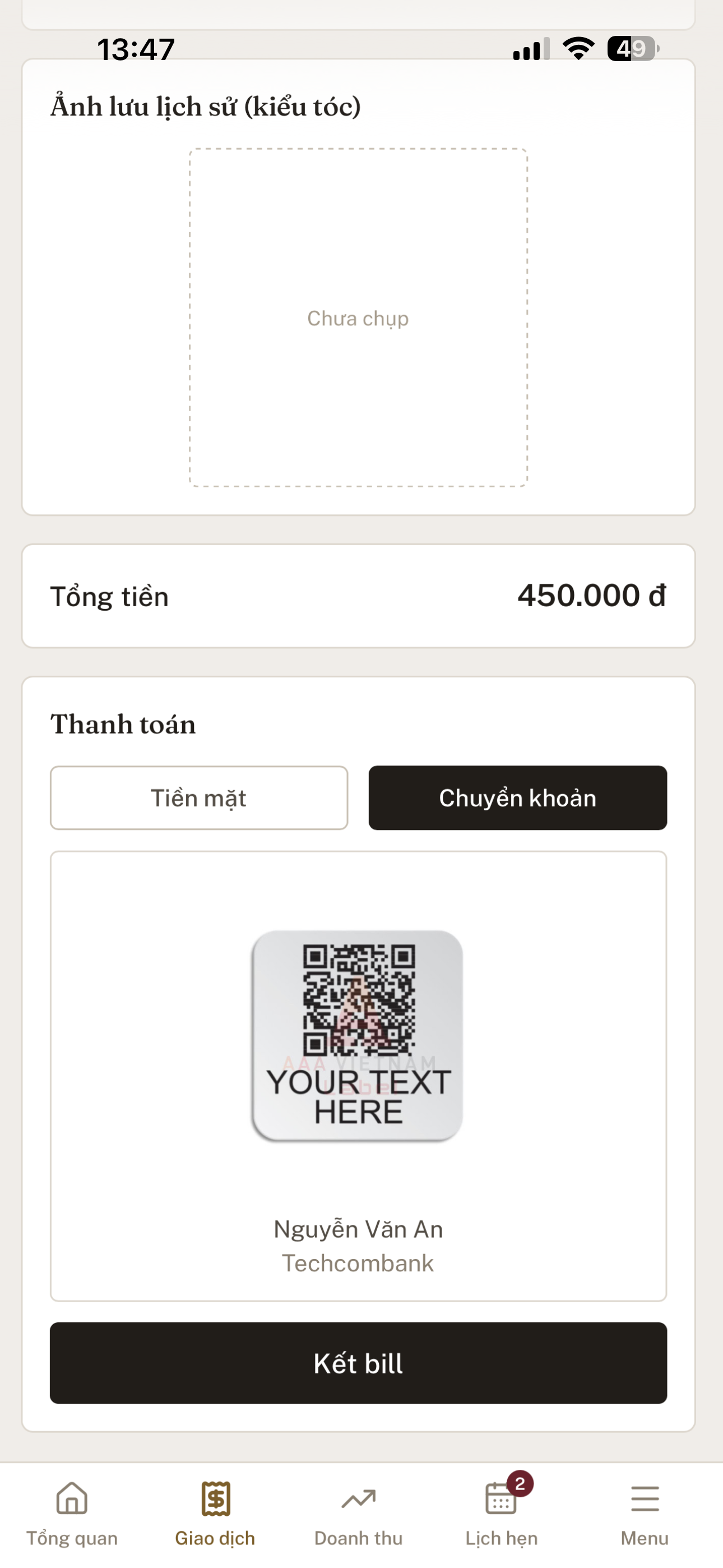
Báo cáo tách riêng tiền mặt/chuyển khoản theo đúng người đã bấm Kết bill (không phải người làm dịch vụ). Cuối ngày bạn biết ngay chính xác cần nhận từ ai bao nhiêu tiền mặt, phát hiện ngay nếu có ai đưa thiếu.
Lớp bảo vệ khi tạo bill sai — chặn gian lận, không chỉ chặn lỗi
- Huỷ bill chỉ Chủ làm được (và chỉ khi bill chưa thanh toán xong) — kể cả Quản lý hay Thu Ngân cũng không tự huỷ được.
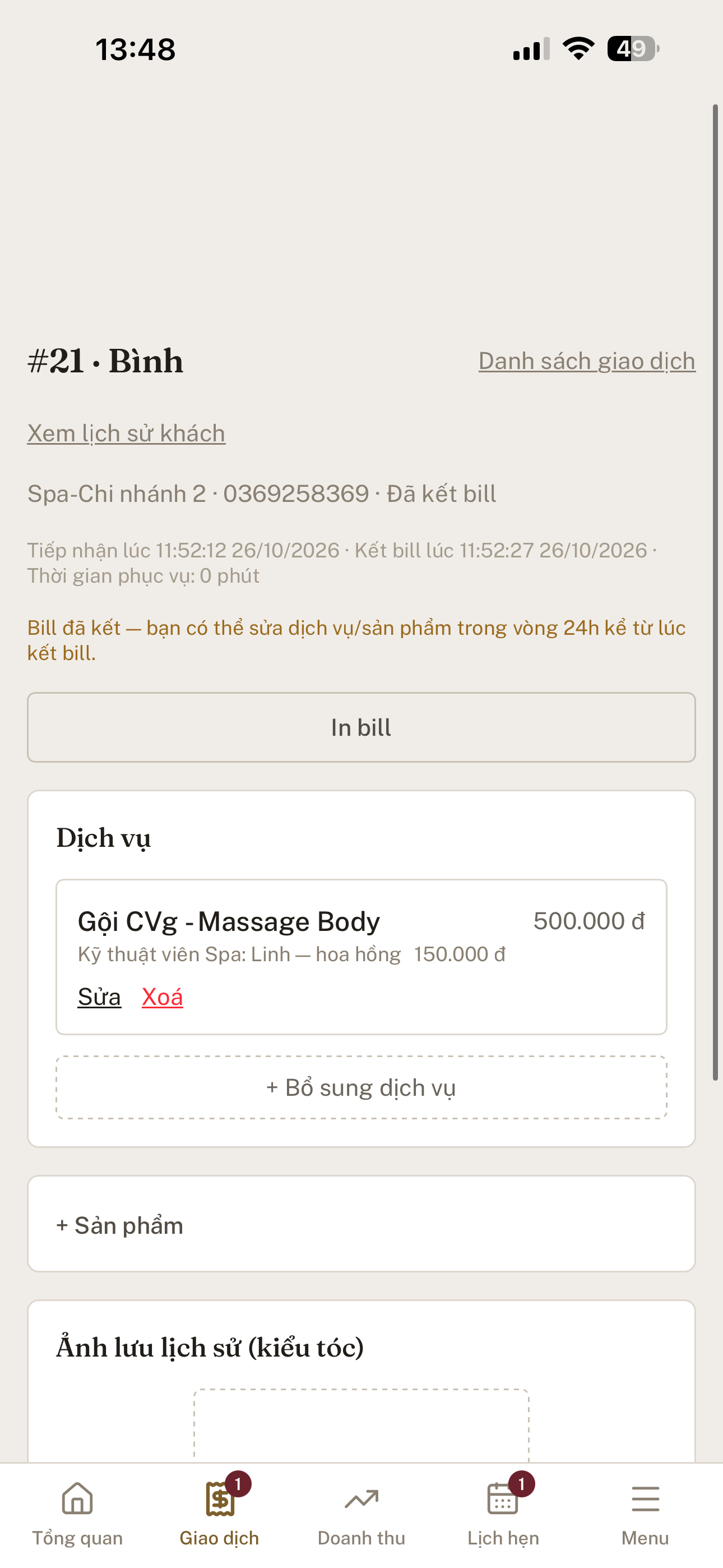
- Sửa dịch vụ/sản phẩm trong bill đã hoàn tất — chỉ trong 24 giờ sau khi hoàn tất, và cũng chỉ Chủ sửa được. Sau 24h coi như "đã đóng sổ".
Đặt lịch — giảm áp lực trực điện thoại
Gửi khách 1 link đặt lịch công khai duy nhất của salon — khách tự chọn chi nhánh/dịch vụ/giờ mà không cần cài app hay đăng nhập. Mỗi chi nhánh tự đặt riêng giờ mở/đóng cửa và số khách tối đa mỗi khung giờ — khách không đặt được vào khung đã kín. Khách không tự chọn đích danh 1 Stylist/Skinner khi đặt online (chỉ ghi chú nếu muốn), nhân viên xem ghi chú rồi gán đúng người đang có mặt lúc xác nhận — tránh đặt trúng giờ 1 thợ không thật sự làm ca đó. Khoá khung giờ chỉ Chủ/Quản lý/Thu Ngân làm được — thợ không bao giờ tự khoá được, tránh rủi ro thợ tự khoá giờ để né nhận thêm khách lúc muốn về sớm. Hệ thống còn tự gợi ý xoay vòng khách cho thợ, công bằng giữa mọi người.
4. Quản lý nhân sự — chủ động sắp xếp, hệ thống tự lo phần an toàn
Chấm công không phải bấm giờ vào/ra, mà hoạt động theo 2 lớp bổ sung cho nhau:
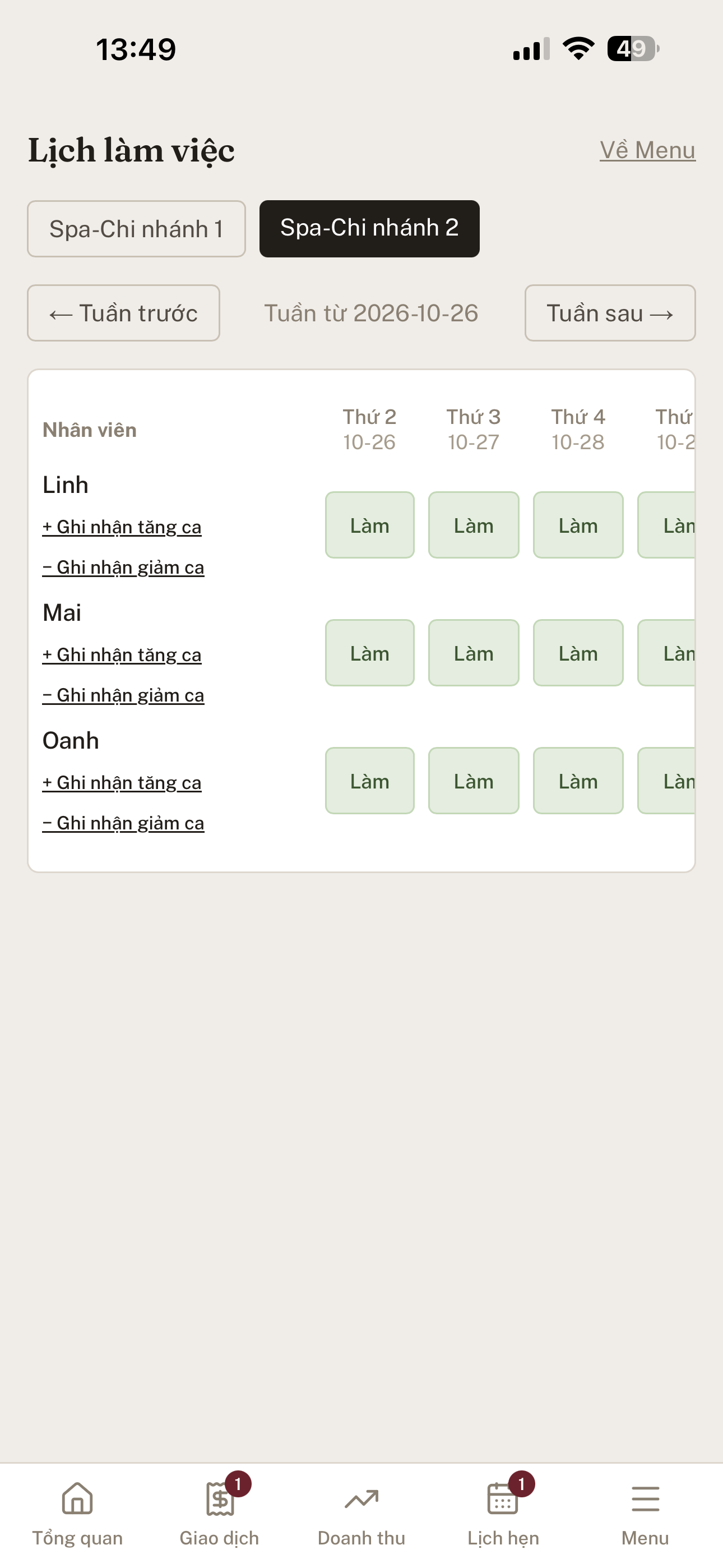
- Lớp chủ động — mặc định mọi ngày tính là "Làm" cho mọi nhân viên. Khi 1 thợ xin nghỉ, vào Lịch làm việc đánh dấu "Nghỉ" cho đúng người đúng ngày.
- Lớp tự động — lưới an toàn cuối ngày — đúng 23h59 mỗi ngày, hệ thống tự kiểm tra toàn bộ Thợ/Kỹ thuật viên: ai chưa được đánh dấu Nghỉ mà không hề có bill nào phát sinh sẽ tự động chuyển sang "Nghỉ".
Hệ thống không phân biệt được "nhân viên lười, đến rồi về" với "salon vắng khách thật trong khi nhân viên vẫn có mặt" — cả 2 đều bị đánh dấu Nghỉ giống nhau. Bạn luôn sửa đè lại được ngay nếu đoán sai. Đánh đổi có chủ đích: chấp nhận vài lần sửa tay, để đổi lại việc không phải ngồi soát thủ công mỗi ngày.
Tăng ca & giảm ca
- Tăng ca — ghi số giờ làm thêm, chỉ hiện với ai đã được cài sẵn mức thưởng theo giờ.
- Giảm ca — ghi số giờ thiếu so với ca chuẩn (thợ tới muộn, về sớm nhưng vẫn được tính "Làm" nguyên ngày) — tránh phải trả nguyên lương ngày cho người chỉ làm nửa ca.
Cả 2 đều do Chủ/Quản lý ghi nhận tại Lịch làm việc, ngay dưới tên từng nhân viên.
Phân quyền & tin tức nội bộ
Phân quyền theo 4 vai trò không phải để làm khó ai — mà để mỗi người chỉ thấy đúng phần việc, đúng số liệu liên quan tới mình. Cấu hình gốc (bật/tắt Thu Ngân, mốc Tích điểm/Thẻ Trả Trước/Liệu trình, huỷ bill) luôn chỉ Chủ đổi được. Tin tức nội bộ — Chủ/Quản lý đăng thông báo, toàn bộ nhân viên nhận ngay qua thông báo đẩy, không cần nhóm chat riêng. Thu Ngân/Thợ chỉ đọc, không đăng được.
5. Giữ chân khách hàng — 3 công cụ trong 1 hệ thống
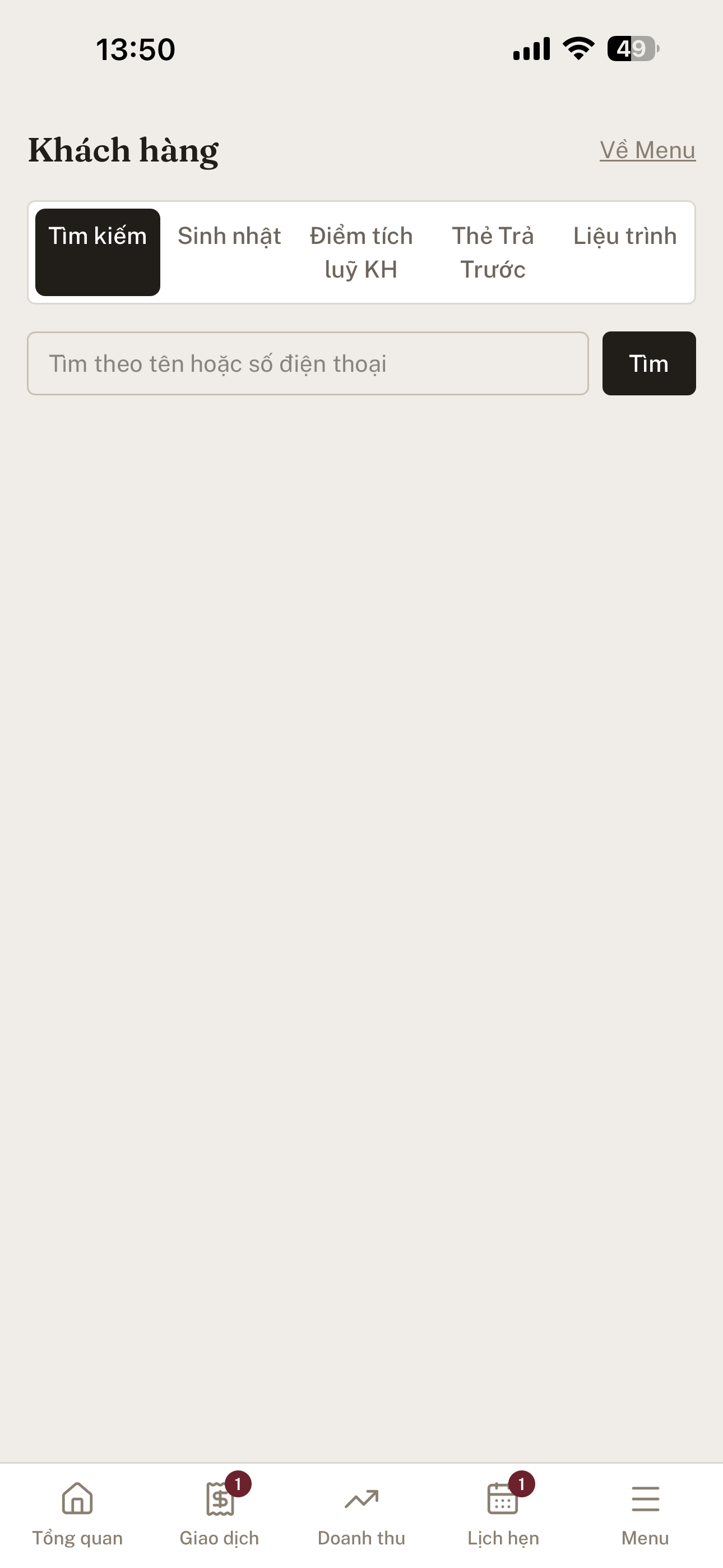
- Tích điểm — bạn (Chủ) tự đặt tỉ lệ quy đổi và mốc thưởng; hệ thống tự cộng điểm và tự báo đúng lúc khách đạt mốc. Xác nhận tặng quà thì cả Chủ và Quản lý đều làm được.
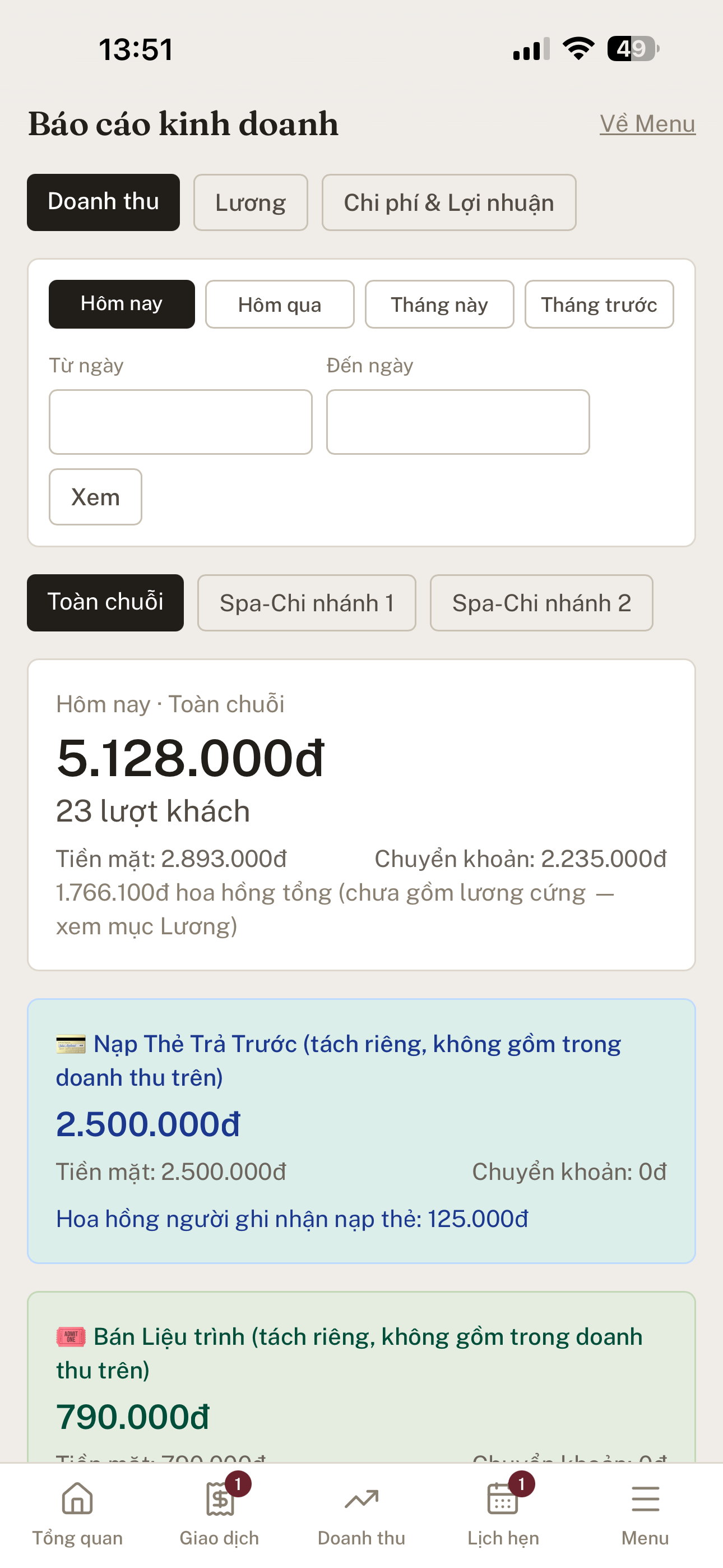
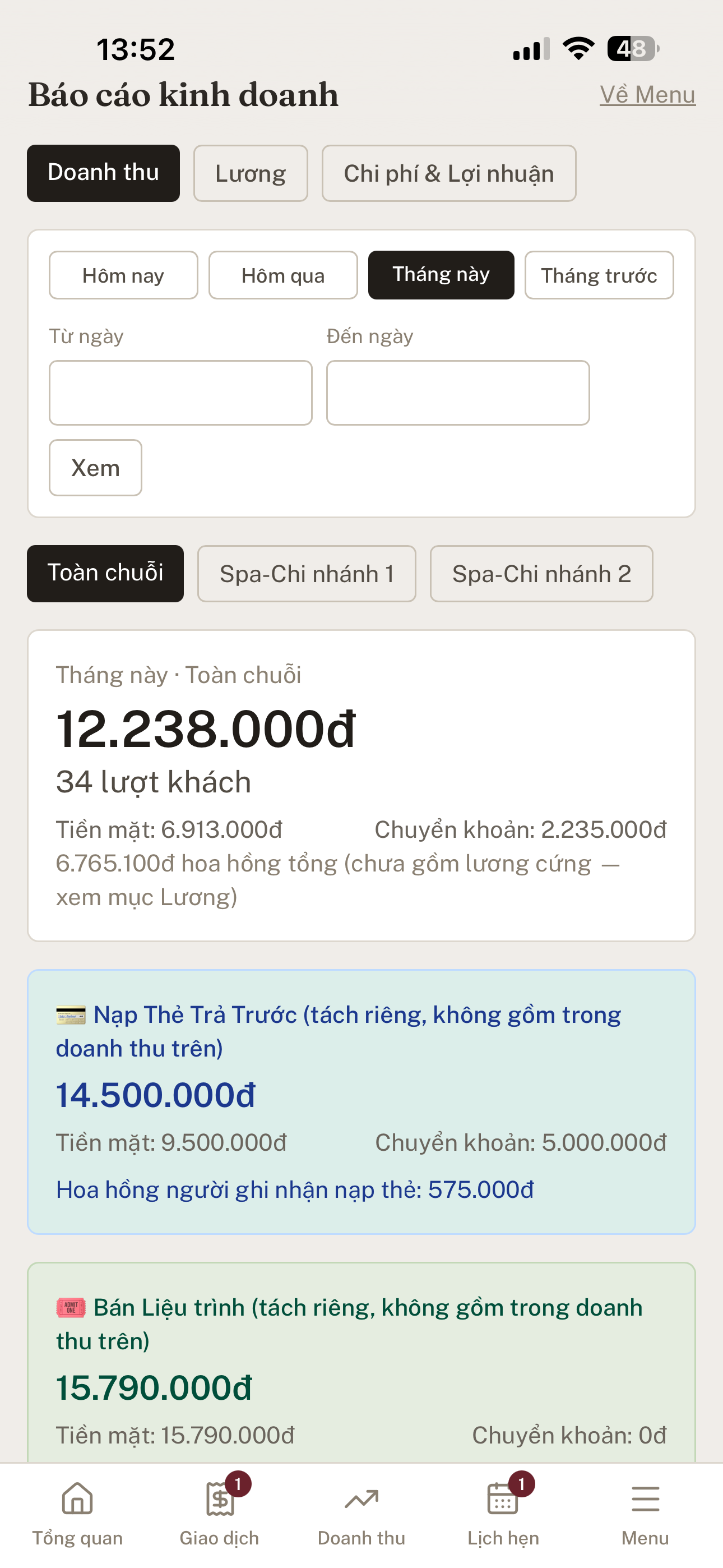
- Thẻ Trả Trước (Ví) — khách nạp tiền trước, tặng thêm theo mốc bạn tự đặt, dùng dần cho các lần sau. Doanh thu nạp thẻ luôn tách riêng rõ ràng trong báo cáo.
- Liệu trình — khách mua trước nhiều buổi 1 dịch vụ, dùng dần mỗi lần tới. Hệ thống tự nhắc dùng đúng buổi đã trả trước và tự nhắc khi khách sắp hết hạn còn nhiều buổi.
Cả Thẻ Trả Trước và Liệu trình có thể dùng chung mọi chi nhánh, hoặc giới hạn riêng 1 khách chỉ dùng được ở 1 chi nhánh — tuỳ bạn cấu hình trong hồ sơ từng khách.
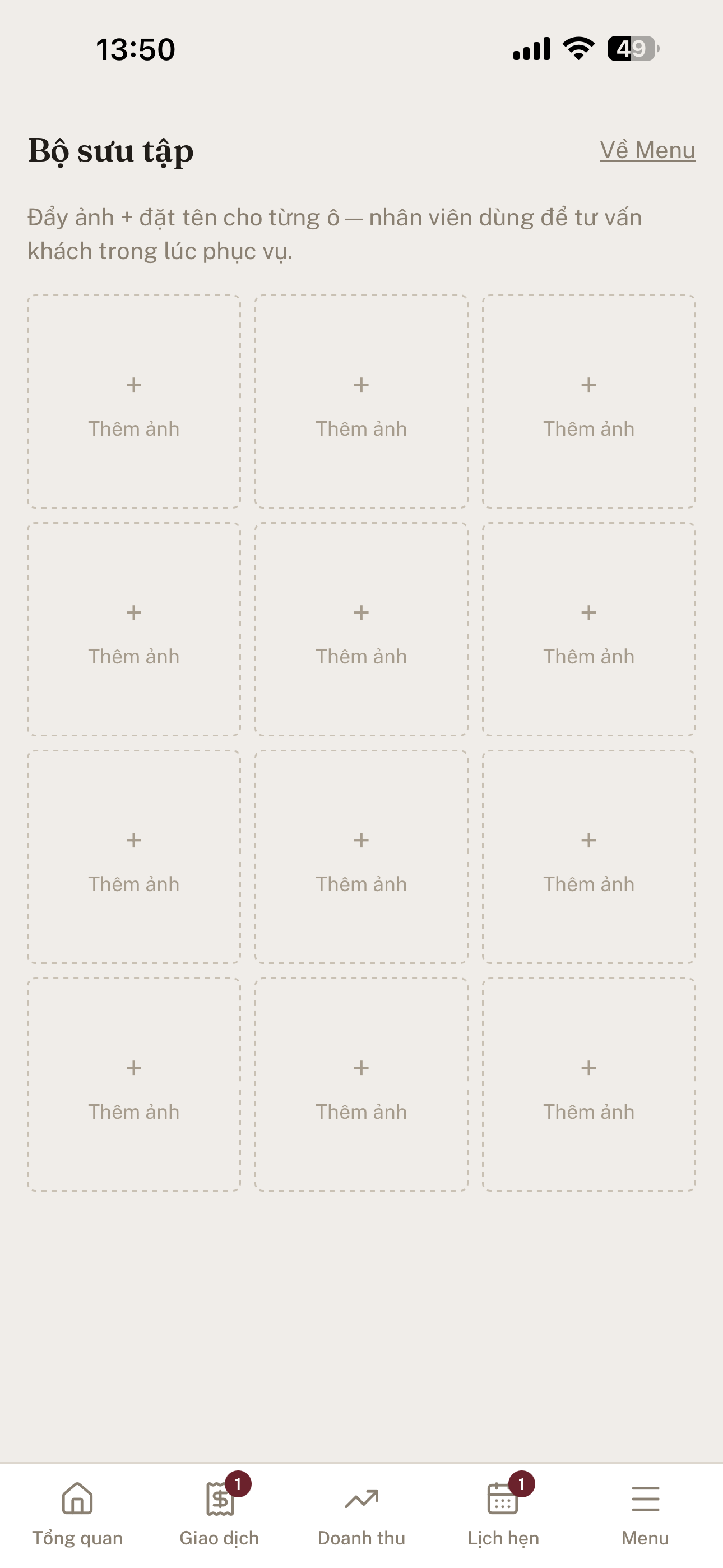
Thêm 2 công cụ hỗ trợ: nhắc sinh nhật khách hàng (danh sách tự động 30 ngày tới) và bộ sưu tập ảnh tư vấn (12 ô ảnh mẫu ngay trong điện thoại nhân viên).
Mỗi khách hàng còn có ô ghi chú tự do (dị ứng, sở thích, kiểu tóc hay làm...) và 1 ảnh kiểu tóc lưu lại mỗi lần phục vụ (chụp qua camera, tự xoá sau 30 ngày) — nhân viên lần sau xem lại ngay, không cần hỏi lại khách.
6. Số liệu & báo cáo — xem bất cứ lúc nào
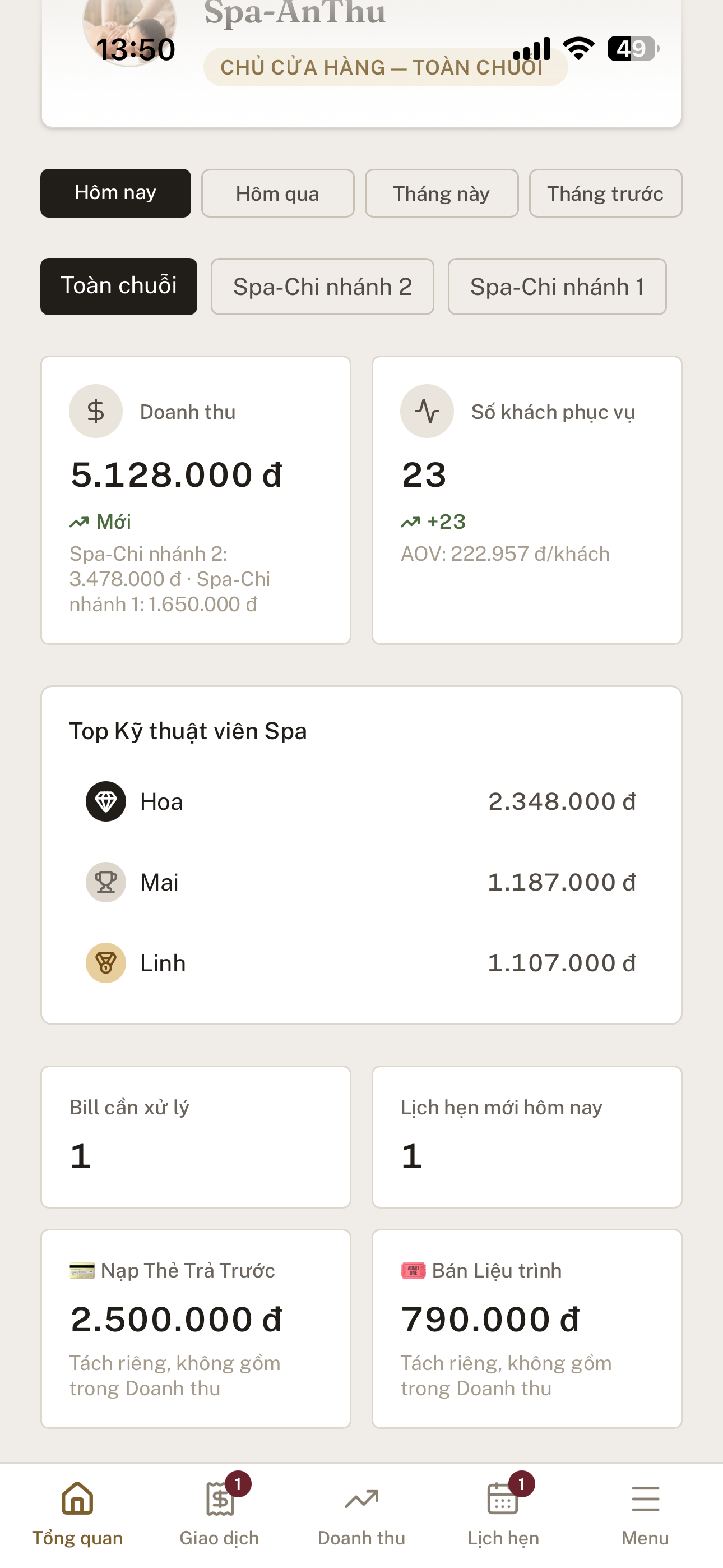
Mở app là thấy ngay Dashboard tổng quan — doanh thu hôm nay, chi nhánh nào đang chạy tốt. Cần nhìn sâu hơn thì có Báo cáo (theo ngày/tháng/nhân viên, toàn chuỗi hoặc từng chi nhánh), Báo cáo kinh doanh (doanh thu + lương tổng hợp, chỉ Chủ/Quản lý), và Quản lý giao dịch (tra lại bất kỳ bill nào theo khoảng ngày tuỳ chọn). Tất cả đều dựa trên dữ liệu snapshot đã nói ở Mục 3 — số liệu các kỳ trước không bao giờ bị xô lệch dù bạn đổi giá/% hoa hồng sau đó.
7. Nhiều chi nhánh — mở rộng không cần đổi hệ thống
Hồ sơ khách hàng dùng chung cho cả chuỗi, không riêng từng chi nhánh — 1 khách ghé chi nhánh nào trong chuỗi cũng ra đúng 1 hồ sơ duy nhất, điểm tích luỹ/lịch sử đi theo khách.
Chỉ Chủ xem được "Toàn chuỗi" hoặc chuyển qua lại từng chi nhánh ở mọi trang báo cáo. Quản lý được gán cố định vào đúng 1 chi nhánh — không có bộ chọn, không xem được "Toàn chuỗi" hay chi nhánh khác. Mỗi chi nhánh vận hành độc lập theo đúng cách riêng, nhưng số liệu vẫn tổng hợp chung để bạn nhìn toàn cảnh. Giá tính theo số chi nhánh đang dùng — mở thêm chi nhánh chỉ là nâng số lượng, không phải đổi phần mềm hay học lại từ đầu.
8. Tài khoản cá nhân & khi gặp vấn đề
Mỗi nhân viên (kể cả Chủ) tự đổi PIN/ảnh đại diện của chính mình ở trang Tài khoản. Quên PIN — chỉ Chủ vào trang Nhân viên reset PIN mới cho người đó, không cần nhớ PIN cũ. Icon iPhone mở sai — xoá icon cũ, làm lại đúng thứ tự ở Mục 1. Mọi vấn đề khác, liên hệ trực tiếp đơn vị cung cấp qua số điện thoại/Zalo đã trao đổi khi bàn giao.
Tóm tắt nhanh — ai làm được gì
| Vai trò | Làm được |
|---|---|
| Chủ | Mọi thứ — cấu hình gốc, xem toàn bộ số liệu, quản lý nhân viên, huỷ bill, cấu hình Tích điểm/Thẻ Trả Trước/Liệu trình. |
| Quản lý | Vận hành hàng ngày + báo cáo trong phạm vi chi nhánh được giao, xác nhận tặng quà tích điểm — không đổi cấu hình gốc. |
| Thu Ngân | Tiếp nhận khách, xử lý thanh toán, in bill, xem số liệu vận hành chi nhánh mình. |
| Thợ / Kỹ thuật viên | Phục vụ khách, xem lịch hẹn/bill/hoa hồng của chính mình. Nếu salon không có Thu Ngân, tự tiếp nhận và tự kết bill được luôn. |